Các bước cài đặt:

-
Yêu cầu phần cứng:
-
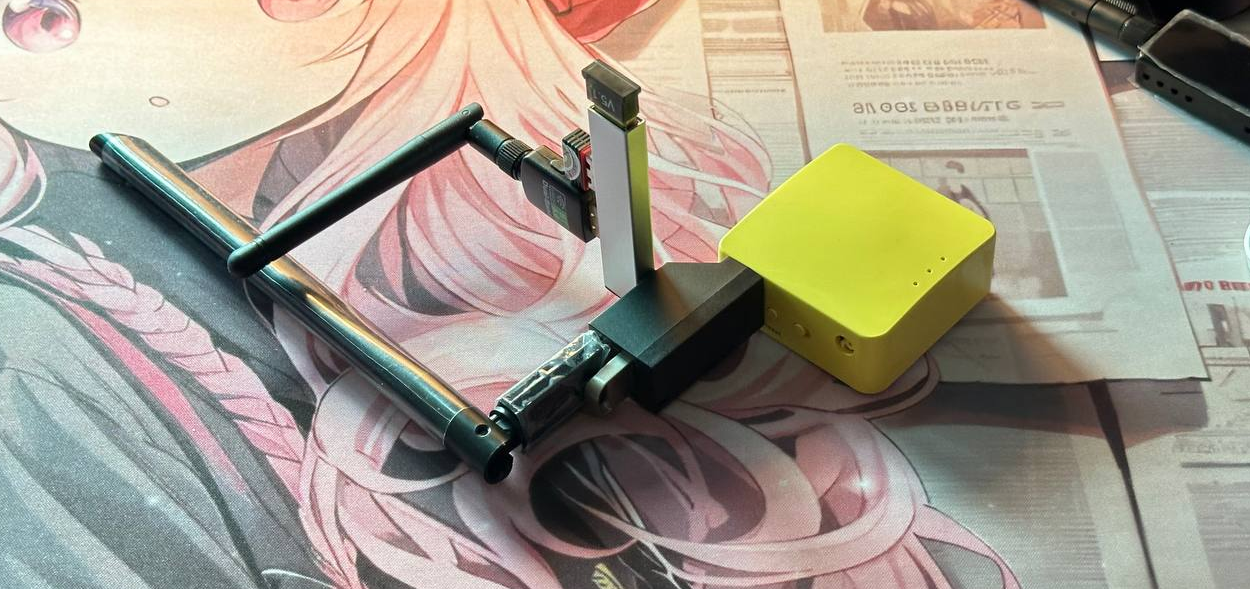
Bộ định tuyến GL.iNet MT300N v2 (Mango) bộ này mình mua shope hoặc lazada giá tầm 7-800k.
-
Bộ adapter Wi-Fi có thể xem tại đây về chipset https://www.youtube.com/watch?v=XaxLYe5j79U.
-

-
-
Tải firmware:
-
Truy cập trang GitHub của xchwarze để tải firmware Wi-Fi Pineapple clone phiên bản 19.07.7 cho Mango. https://github.com/xchwarze/wifi-pineapple-cloner
-
Tải firmware OpenWRT phiên bản 19.07.7 từ trang Firmware Selector của OpenWRT. https://firmware-selector.openwrt.org
-
Nếu bạn dùng thiết bị giống mình thì có thể tải 2 file ở đây https://t.me/bugineverything/576.
-

-
-
Chuyển Mango sang Recovery mode:
-
Kết nối máy tính với Mango qua cổng LAN.
-

-
Nhấn và giữ nút reset trên Mango rồi mới cắm cáp nguồn. Giữ nút reset cho đến khi đèn Power và Config sáng liên tục (khoảng 6 giây).
-

-
-
Cài đặt IP cho máy tính:
-
Mở "Network Connections" trên máy tính.
-
Tìm card kết nối, đặt IP thành 192.168.1.2 và tự động điền subnet mask.
-

-
-
Cài đặt OpenWRT:
-
Mở trình duyệt và truy cập
192.168.1.1. -

-
Chọn firmware OpenWRT đã tải và cập nhật. Quá trình này mất khoảng 2,5 phút. Khi hoàn thành, đèn Power và Wi-Fi sẽ sáng liên tục. ( 2 đèn bên trái và phải )
-

-
-
Cài đặt firmware Wi-Fi Pineapple clone:
-
Trở lại trang
192.168.1.1, chọn login. -

-
Chọn "Backup / Flash firmware" và tải firmware Wi-Fi Pineapple clone đã tải trước đó.
-


-
Bỏ chọn "keep settings" và tiếp tục. Quá trình này mất khoảng 3 phút. Khi hoàn thành, cả ba đèn trên Mango sẽ sáng liên tục.
-

-
-
Cài đặt Wi-Fi Pineapple:
-
Tìm card kết nối, đặt IP về tự động "Obtain automatically".
-

-
Truy cập trang
172.16.42.1:1471để vào giao diện quản lý Wi-Fi Pineapple. -

-
Kết nối bộ adapter wifi và nhấn nút reset một lần để hoàn tất thiết lập.
-

-

-
-
Kiểm tra hoạt động:
-
Đặt mật khẩu root và hoàn tất thiết lập ban đầu.
-

-
Chạy một thử nghiệm quét để kiểm tra hoạt động của Wi-Fi Pineapple.
-

-